วันอังคารที่ 18 กุมภาพันธ์ พ.ศ. 2557

การตรวจสอบความถูกต้องของการจำแนกข้อมูล

การจำแนกแบบไม่กำกับดูแล (Unsupervised  Classification)
   การตรวจสอบแบบไม่กำกับดูแล
1. ทำการเปิดภาพไฟล์ img จากนั้นไปที่ raster ลือก Unsupervised Classification 

2. จะมีหน้าต่างขึ้นมาในช่อง  Input เลือกข้อมูลที่ต้องการ ในช่อง Out put ให่ตั้งชื่อทั้ง2ช่อง จากนั้นที่ Number fo classes ใส่ค่า 20 ติ๊กเครื่องหมายถูกที่ช่อง Classify zeros จากนั้นกด OK

3. จากนั้นเปิดภาพที่ทำ Unsupervised ขึ้นมาจะได้ผลดังภาพ จากนั้นคลิกขวาที่พ้นที่ว่างแล้วเลือก Inquire จะขึ้นหน้าต่าง Inquire เพื่อให้ตรวจดูค่าต่างๆ  


4. จากนั้นให้คลิกขวาที่ชั้นข้อมูลที่ทำ  Unsupervised แล้วเลือก Display Attribute Table เพื่อทำการจำแนกพื้นที่ต่างๆ

5. ให้ทำการเปลี่ยนสีต่างๆในแต่ละ Class ให้เรียบร้อย

 การจำแนกแบบกำกับดูแล (Supervised Classification)
1. ไปที่ Raster เลือก supervised แล้วเลือก Accuracy

2. เมื่อมีหน้าต่างขึ้นมาให้คลิกที่สัญลักษณ์ลูกศรสีดำ

จากนั้นจะขึ้นหน้าต่าง viewer selection Instruction แล้วให้คลิกที่แผนที่จากนั้นหน้าต่างจะหายไป
3. จากนั้นคลิกที่โฟลเดอร์ในหน้าต่างของ Accuracy Assessment

จะมีหน้าต่างขึ้นมาให้คลิกที่ชื่อไฟล์ unsup_ชะอำ.img แล้วกด OK

4. จากนั้นให้คลิกที่ Edit  เลือก  Create/Add Random Point

5. จะมีหน้าต่างขึ้นมา ตรงช่อง Number of Point ให้ใส่เลข 40 แล้วกด Select Classes

จะมีหน้าต่างนี้ขึ้นมา ให้ไฮไลท์ให้เป็นสีฟ้าที่ Class ทั้งหมด เสร็จแล้วกด OK

เมื่อกด OK แล้วจะได้ดังภาพ
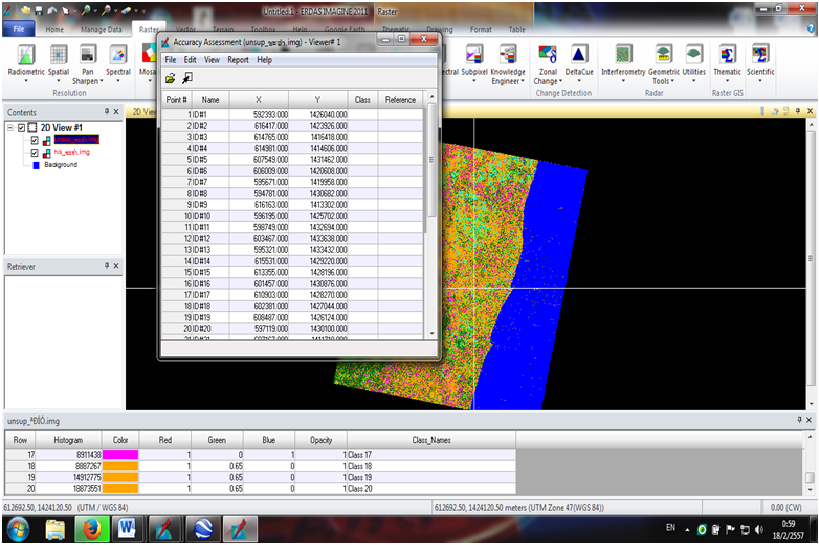
6. ให้คลิกที่ View   เลือก  Show All
จะมีจุดต่างๆขึ้นมาบนภาพ
7. ให้คลิก Edit   เลือก Show Class Values

8. จากนั้นให้ลบจุดที่อยู่นอกภาพออกให้หมด โดยให้ดูว่าจุดที่อยู่นอกภาพนั้น มีเลขอะไรบ้าง ให้ไปคลิกไฮไลท์ที่เลขนั้น แล้วคลิกขวา Delete Selection

เมื่อลบจุดเสร็จแล้วจะเหลือแค่จุดที่อยู่บนภาพ
9.จากนั้นให้คลิกที่ Edit   เลือก   Show Class Value

จะมี Class ปรากฏขึ้นมาดังภาพ
10. จากนั้นให้คลิกไฮไลท์ แล้วคลิกขวา เลือก Criteria แล้วจะมีหน้าต่างขึ้นมา  ให้ใส่สูตรเพื่อแบ่งกลุ่มคลาสประเภทเดียวกัน ให้เป็นสีเดียวกันดังภาพ
11. เสร็จแล้วให้คลิกที่ View  เลือก Show Current  Selection

จากนั้นจะเหลือแค่จุดที่ทำการใส่สูตรแบ่งคลาส ดังภาพ
12. จากนั้นให้เปลี่ยนสีจุด โดยคลิกที่ View  เลือก  Change Colors

เมื่อเลือกสีได้แล้วให้กด OK ได้เลย
จากนั้นจะได้สีจุดตามภาพ

13. จากนั้นให้ทำการแบ่งกลุ่มคลาสต่อไปได้เลย โดยทำเหมือนวิธีการแบ่งคลาสในตอนแรก

ตรวจสอบค่าที่จำแนกโดย supervise classification
1. เมื่อทำการแบ่งคลาสครบทุกคลาสแล้วให้ตรวจสอบความถูกต้องโดยคลิกที่ Report  เลือก Accuracy Report
2.  จะมีหน้าต่างขึ้นมา ให้เช็คความถูกต้องตรงช่อง Overall Classification Accuracy (ค่าความถูกต้องไม่ควร                  ต่ำกว่า 70%)

กากำหนดค่า signature editor
1. ให้ คลิกที่ Raster  เลือก  Supervised  แล้วคลิกที่ Signature Editor        

2. จะมีหน้าต่างขึ้นมา ให้คลิกที่ Feature เลือก Create แล้วคลิก Feature Space Layers
3. จะมีหน้าต่างขึ้นมา ในช่อง Input เลือก his_ชะอำ และตั้งชื่อในช่อง Output  บันทึกไว้ในโฟลเดอร์ที่ต้องการ เมื่อเซตค่าต่างๆตามภาพแล้ว ให้กด OKได้เลย
เสร็จแล้วจะได้ภาพการจำแนกแบบกำกับดูแล


การแก้ไขความผิดเพี้ยนและการปรับปรุงคุณภาพของภาพ

 ปรับความคมชักของภาพด้วย   Histogram  Equalization โดยการปรับทั้งหมดของภาพ

 คลิก
1. เปิดภาพ Landsat 5 จากนั้นเลือกแถบเครื่องมือ  Raster            Radiometric คลิก    Histogram Equalization  จากนั้นจะขึ้นหน้าต่าง Histogram Equalization ในช่อง Input File เลือกภาพชื่อภาพ landsat5   จากนั้น save ไฟล์ใหม่ชื่อว่า landsat5_histogram ในช่อง Output File แล้วกด OK

2. Click view เพื่อลองดู model ที่ใช้งาน     ภาพที่ได้จะมีความคมชัดมากกว่า 
การเลือกตัดเฉพาะจุด

1. ไปที่ Raster  คลิก   Radiometric เลือก   Histogram Equalization จะมีหน้าต่างขึ้นมา ที่ช่อง Input file เลือกภาพ Landsat 5 ที่ช่อง Out file ตั้งชื่อ Landsat5_histogram2 แล้วคลิกขวาที่ Display แล้วเลือก Inquire box 
2. จะปรากฏหน้าต่าง  Viewer#1 และกรอบสี่เหลี่ยมในรูปที่ต้องการตัด จากนั้นเลื่อนขยายกรอบสี่เหลี่ยมไปในพื้นที่ที่ต้องการตัดแล้วกด Apply และกด OK
เมื่อเปิดภาพที่จะได้รูปดังภาพ

การทำการขจัดความผิดเพี้ยนของภาพด้วย  Haze Reduction
ไปที่  Raster >>  Radiometric >>   Haze Reduction จะมีหน้าต่างขึ้นมาในช่อง Input File เลือกภาพ  Landsat5 ในช่อง Out File ตั้งชื่อเป็น Landsat5_haze เสร็จแล้วกด OK 
ผลที่ได้จะปรากฏทางภาพด้านขวา

การดูค่าการสะท้อนแบบการกระจายตัวปกติด้วยวิธี NDVI
   >>1. ไปที่  Raster            Unsupervised   >>  NDVI เมื่อมีหน้าต่างขึ้นมาในช่อง Input ให้เลือกภาพ Landsat5 ในช่อง Output ให้ตั้งชื่อ Landsat5_ndvi ในช่อง Select Function ให้เลือก NDVI แล้วกด OK

2. เมื่อเปิดภาพ  Landsat5_ndvi จะได้ภาพดั้งนี้

การดูค่า NDVI
คลิกขวาที่ 2D  View #2 เลือก Inquire 


การนำเข้าไฟล์รูปภาพและการทำ Layer stack

การนำเข้าภาพนามสกุล .Tiff
1. เริ่มแรกเปิดภาพโดยไปที่  File   คลิก Open  คลิก  Raster Layer
     2. เลือกโฟลเดอร์ที่เก็บข้อมูล  แล้วทำการเปลี่ยนตรง  File of type เป็น .Tiff จากนั้นเลือกภาพที่ต้องการกด  OK
จะได้ภาพปรากฎดังกล่าว

Layer stack


1. เริ่มแรกไปที่  Raster  คลิก  Spectral  คลิก Layer Stack


2. ในช่อง  Input  เลือกภาพที่ต้องการ  ส่วนในช่อง  Out put  ให้ทำการเลือกโฟลเดอร์เพื่อบันทึกข้อมูล  แล้วในช่อง  Layer  เลือกเป็น  All  จากนั้นกด  OK

         3. ให้ทำการเปิดภาพโดยคลิก  Open  Raster  Layer

4. เลือกภาพที่ได้ทำการบันทึกไว้แล้ว

จะได้ปรากฏข้อมูลดังรูป


     5.  สุดท้ายให้คลิกที่  Multispectral  เพื่อเลือกเปลี่ยนสีในแต่ละแบนด์ตามที่ต้องการ


Inquire function
วิธีแรก
  1. เริ่มแรกไปที่  Raster เลือก Subset  and  Chip  คลิก  Create  Subset Image

     2. ในช่อง  Input  เลือกภาพที่ต้องการทำ  ส่วนช่อง  Out  put  เลือกโฟลเดอร์เพื่อบันทึกข้อมูล

  3.  ให้ทำการคลิกขวาที่ภาพคลิกที่  Inquire  

   4.   ให้คลิกเพื่อทำการปรับขยายขนาดของภาพตามที่ต้องการจะตัดให้กดApply 1 ครั้ง  แล้วมาคลิกที่                                 From  inquire inbox จากนั้นกด  OK

   5.  ทำการเปิดภาพที่ทำการ  Subset  ไว้เสร็จแล้ว

จะปรากฏภาพข้อมูลดังกล่าว

วิธีที่สอง
 1ไปที่  Raster คลิก  Subset  and  Chip  คลิก  Create  Subset Image
2. ให้คลิกที่เครื่องมือ Drawing  เลือกรูปแบบ Polygon  จากนั้นนำมาเลือกพื้นที่ที่ต้องการตัด
3.ให้ทำการเลือกข้อมูลแบบเดิม  ส่วนในช่อง  Out  put  ให้เลือกโฟลเดอร์เพื่อทำการบันทึกข้อมูล
4.  ให้คลิกที่  AOI  จากนั้นเลือก  Viewer  เมื่อทำการตั้งค่าเร็จแล้ว  ให้กด  OK
5. จากนั้นให้ทำการ  เปิดภาพที่ทำการ  Subset  แล้วจะปรากฏภาพดังรูป
6.  ทำการใส่ชื่อข้อมูลให้กับภาพ  โดยคลิกที่เครื่องมือ Text จากนั้นนำมาคลิกที่ภาพ  แล้วพิมพ์ชื่อ
7.  ทำการดิจืไทต์เส้นถนน  โดยคลิกที่เครื่องมือ  Polyline  จากนั้นนำมาดิจิไทต์เส้นถนนดังภาพ


8.  ทำการใส่ค่าพิกัด  X Y  ให้กับภาพ  โดยคลิกที่เครื่องมือ  X Y  Geopoint  แล้วนำไปคลิกที่ แผนที่เพื่อแสดงค่าพิกัด

  9. สุดท้ายทำการใส่ทิศเหนือให้แผนที่โดยคลิกที่  เครื่องมือ  North  Arrow  จากนั้นเลือกรูปแบบทิศเหนือตามที่ต้องการ  แล้วกด  Ok

จะปรากฏข้อมูลดังภาพ